Gamma Communications: Crown Centrex
- Durchwahl eines Users ändern
- Neuen QR-Code für Mobile-App bei Smartphone-Wechsel erstellen
- Download des Crown Callmanager-Clients
Durchwahl eines Users ändern
Die nachfolgende Anleitung zeigt, wie eine Durchwahl für einen User in der Crown Centrex Telefonanlage geändert werden kann.
Schritt 1: Ändern des Adressbucheintrages
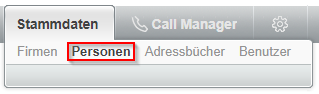
- In die Übersicht Stammdaten -> Personen navigieren

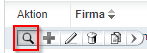
- Die entsprechende Person suchen und den Datensatz mit der Lupe öffnen

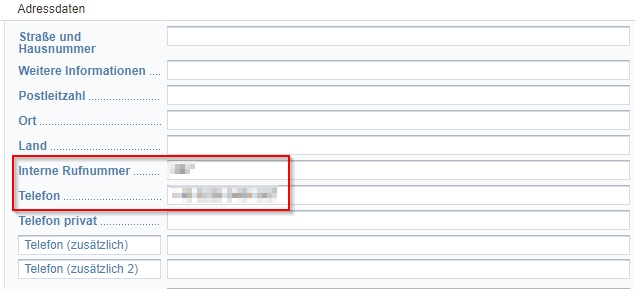
- In den Bearbeitungsmodus wechseln und die beiden Punkte "Interne Rufnummer" und "Telefon" zur gewünschten Durchwahl ändern

Schritt 2: Ändern der Route
- In die Übersicht Call Manager -> Einstellungen -> Routen navigieren

- Wieder die entsprechende Person suchen und mit der Lupe den Datensatz öffnen
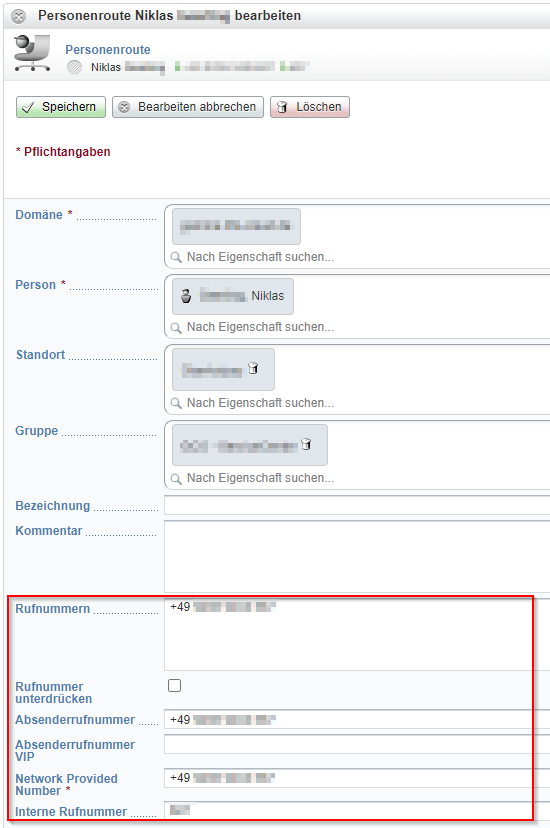
- In den Bearbeitungsmodus wechseln und folgende Punkte in die neue Durchwahl abändern: Rufnummern, Absenderrufnummer, Network Provided Number, Interne Rufnummer


Neuen QR-Code für Mobile-App bei Smartphone-Wechsel erstellen
Nutzt jemand die Crown Call Manager-App und wechselt sein Handy, muss zum Einloggen ein neuer QR-Code generiert werden. Dies geschieht wie folgt:
Schritt 1:
Aufrufen der Administrationsoberfläche und navigieren in folgendes Menü: Call Manager > Einstellungen > SIP-Telefone

Schritt 2:
Über die Suchleiste rechts oben wird nach der betreffenden Person selektiert. Anschließend wird der Datensatz über die Lupe geöffnet.

Schritt 3:
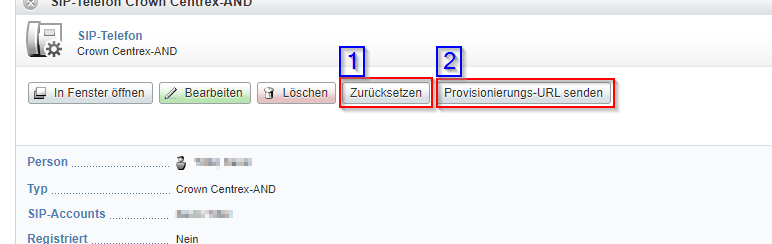
Zunächst wählt man "Zurücksetzen", anschließend sendet man dem User per Mail über einen Klick auf "Provisionierungs-URL senden" einen neuen QR-Code zu.
Download des Crown Callmanager-Clients
Die aktuellste Version des Windows-Clients des Crown Call Managers steht auf der Website von Gamma Communications nicht zum Download zur Verfügung, kann aber unter folgendem Link heruntergeladen werden:
https://gamma.gamma-cloud.de/frontend/application/windows/CallManagerInstaller.exe
Interessante Parameter für die Verteilung des Clients:
/AllUsers ⮕ Installation für alle Benutzer des PCs
/S ⮕ (Silent), keine Gui sichtbar während dem Installationsprozess