# Tipps und Tricks
# Öffnen und Minimieren von Fenstern beschleunigen
Das Deaktivieren der Animationen beim Öffnen und Minimieren von Fenstern spart nicht nur Rechenleistung - es sorgt zudem noch dafür, dass Windows viel weniger träge wirkt.
So wird's gemacht:
1. Das Ausführen-Fenster mit Windows-Taste + R öffnen
2. Folgende Zeile hineinkopieren und mit Enter bestätigen: rundll32.exe shell32.dll,Control\_RunDLL sysdm.cpl,,3
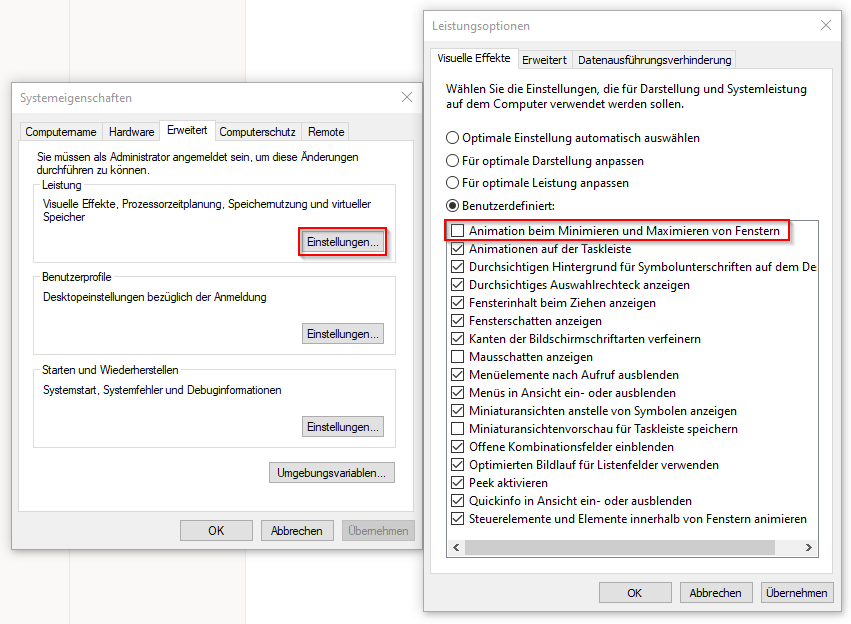
3. In dem Punkt Leistung im sich öffnenden Fenster die Einstellungen öffnen
4. Es öffnen sich die Leistungsoptionen. Hier muss der Haken bei "Animationen beim Minimieren und Maximieren von Fenstern" entfernt werden
[](https://wiki.crypticghost.boo/uploads/images/gallery/2024-06/1WZRDyr4tyS5p0KC-image.png)
# Mauszeigerbeschleunigung deaktivieren
Fürs Gaming sollte die Mauszeigerbeschleunigung (standardmäßig in Windows aktiv) auf jeden Fall deaktiviert werden, das diese ein präzises Zielen stark beeinträchtigt.
So wird's gemacht:
1. In der Windows-Suche die Mauseinstellungen öffnen
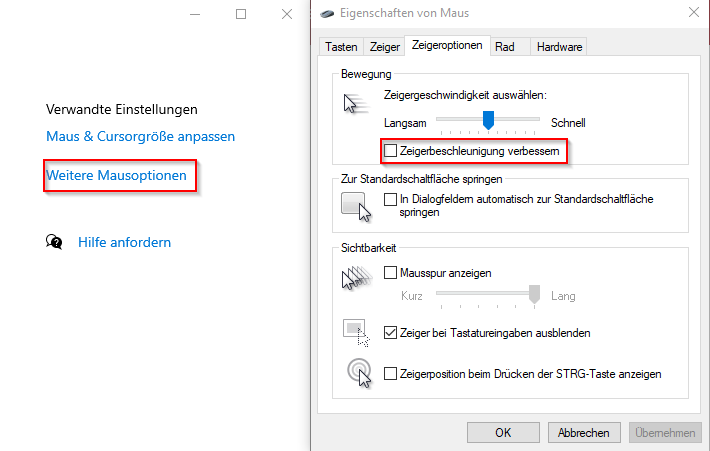
2. Den Punkt "Weitere Mausoptionen" aufrufen
3. In dem sich öffnenden Dialogfeld unter Zeigeroptionen den Haken bei "Zeigerbeschleunigung verbessern" entfernen
[](https://wiki.crypticghost.boo/uploads/images/gallery/2024-06/17KOJ7yWWXM4DeeO-image.png)
# Vergessenes Windows-Passwort zurücksetzen //wp
Die folgende Anleitung zum Zurücksetzen eines Windows 10 oder 11 Passworts bezieht sich nur auf Windows-Installationen, die nicht mit Bitlocker verschlüsselt sind (in wahrscheinlich 90% der Fälle nicht aktiviert).
So kann das Passwort recht einfach zurückgesetzt werden:
Schritt 1:
Auf einem anderen PC die .iso-Datei der Toolsammlung Hirens Boot CD [herunterladen](https://www.hirensbootcd.org/files/HBCD_PE_x64.iso). Während der Download der etwas größeren Datei läuft, kann in der Zwischenzeit die Software Rufus auf deren [Website](https://rufus.ie/de/) heruntergeladen und anschließend auf dem PC installiert werden.
Schritt 2:
Jetzt wird ein freier USB-Stick mit mindestens 8 GB Speicherplatz benötigt. Dieser wird in den PC, auf dem Rufus installiert wurde eingesteckt. (Achtung: Darauf befindliche Dateien unbedingt sichern, da der gesamte Stick gleich gelöscht wird!)
In Rufus wird jetzt der entsprechende USB-Stick als Installationslaufwerk für die .iso-Datei ausgewählt. Anschließend muss die soeben heruntergeladene .iso-Datei in dem Programm ausgewählt werden. Alle anderen Einstellungen können bei den Standardwerten belassen werden. Über einen Klick auf Start, entpackt Rufus die Datei auf den USB-Stick und macht ihn bootfähig.
Schritt 3:
# Desktopverknüpfungen zu Windows-Apps erstellen
Wie wohl der ein oder andere Windows-Nutzer schon schmerzhaft feststellen musste, ist es nicht so einfach möglich, Apps aus dem Microsoft-Store auf dem Desktop zu verknüpfen.
Folgender Trick schafft Abhilfe:
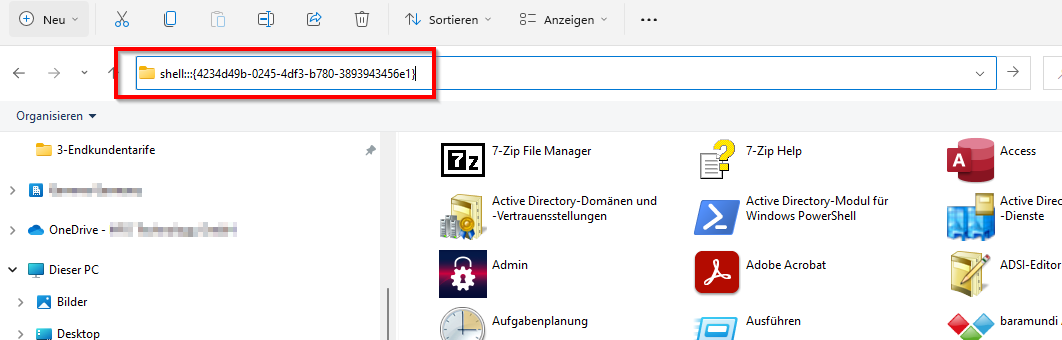
Man öffnet den Datei-Explorer und fügt folgende Zeile in die Adressleiste ein:
```
shell:::{4234d49b-0245-4df3-b780-3893943456e1}
```
[](https://wiki.crypticghost.boo/uploads/images/gallery/2024-09/ZncgqeZ3SZjzf11r-image.png)
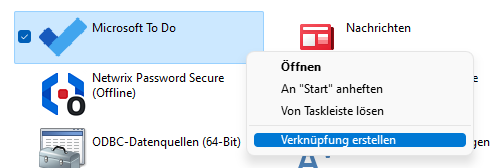
In diesem Ordner befinden sich alle auf dem PC installierten Apps und Programme. Von hier aus kann per Rechtsklick eine Desktop-Verknüpfung für Microsoft Teams, Todo, etc erstellt werden.
[](https://wiki.crypticghost.boo/uploads/images/gallery/2024-09/PDNgaj4EbfNmgz2K-image.png)