# Windows (Client-Ebene)
# OS-Anpassungen
# Windows-Suche - Websearch deaktivieren //wp
Benutzt man die Windows-Suche, werden zu den Suchbegriffen passende Webergebnisse angezeigt:
[](https://wiki.crypticghost.boo/uploads/images/gallery/2024-06/C1JhO1tBl7uQ2kPF-image.png)
Wird fürs Browsing nicht die Windows-Suche sondern ein Browser verwendet, bietet es sich an, die Websearch zu deaktivieren. Somit rücken Dateien, die lokal auf dem Computer gespeichert sind sowie Programme eher in den Vordergrund und die Suche wirkt flüssiger.
So wird's gemacht:
Schritt 1:
Registrierungs-Editor als Administrator ausführen
[](https://wiki.crypticghost.boo/uploads/images/gallery/2024-06/4jeAzfY3dYHoL1lK-image.png)
Schritt 2:
In folgenden Pfad navigieren:
```
HKEY_CURRENT_USER\SOFTWARE\Policies\Microsoft\Windows
```
# Tipps und Tricks
# Öffnen und Minimieren von Fenstern beschleunigen
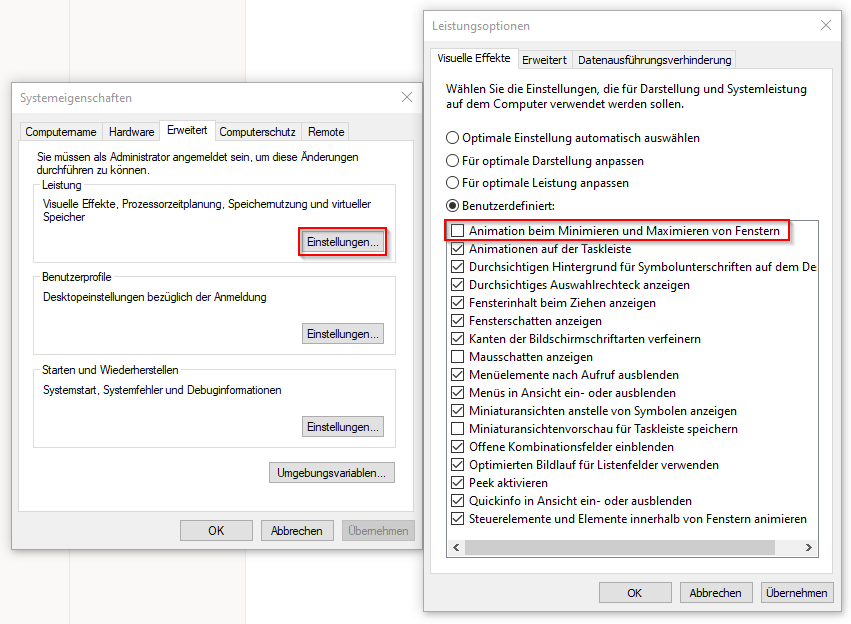
Das Deaktivieren der Animationen beim Öffnen und Minimieren von Fenstern spart nicht nur Rechenleistung - es sorgt zudem noch dafür, dass Windows viel weniger träge wirkt.
So wird's gemacht:
1. Das Ausführen-Fenster mit Windows-Taste + R öffnen
2. Folgende Zeile hineinkopieren und mit Enter bestätigen: rundll32.exe shell32.dll,Control\_RunDLL sysdm.cpl,,3
3. In dem Punkt Leistung im sich öffnenden Fenster die Einstellungen öffnen
4. Es öffnen sich die Leistungsoptionen. Hier muss der Haken bei "Animationen beim Minimieren und Maximieren von Fenstern" entfernt werden
[](https://wiki.crypticghost.boo/uploads/images/gallery/2024-06/1WZRDyr4tyS5p0KC-image.png)
# Mauszeigerbeschleunigung deaktivieren
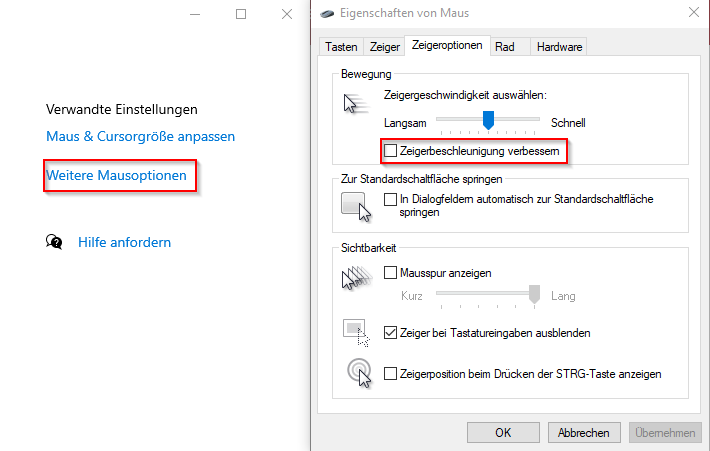
Fürs Gaming sollte die Mauszeigerbeschleunigung (standardmäßig in Windows aktiv) auf jeden Fall deaktiviert werden, das diese ein präzises Zielen stark beeinträchtigt.
So wird's gemacht:
1. In der Windows-Suche die Mauseinstellungen öffnen
2. Den Punkt "Weitere Mausoptionen" aufrufen
3. In dem sich öffnenden Dialogfeld unter Zeigeroptionen den Haken bei "Zeigerbeschleunigung verbessern" entfernen
[](https://wiki.crypticghost.boo/uploads/images/gallery/2024-06/17KOJ7yWWXM4DeeO-image.png)
# Vergessenes Windows-Passwort zurücksetzen //wp
Die folgende Anleitung zum Zurücksetzen eines Windows 10 oder 11 Passworts bezieht sich nur auf Windows-Installationen, die nicht mit Bitlocker verschlüsselt sind (in wahrscheinlich 90% der Fälle nicht aktiviert).
So kann das Passwort recht einfach zurückgesetzt werden:
Schritt 1:
Auf einem anderen PC die .iso-Datei der Toolsammlung Hirens Boot CD [herunterladen](https://www.hirensbootcd.org/files/HBCD_PE_x64.iso). Während der Download der etwas größeren Datei läuft, kann in der Zwischenzeit die Software Rufus auf deren [Website](https://rufus.ie/de/) heruntergeladen und anschließend auf dem PC installiert werden.
Schritt 2:
Jetzt wird ein freier USB-Stick mit mindestens 8 GB Speicherplatz benötigt. Dieser wird in den PC, auf dem Rufus installiert wurde eingesteckt. (Achtung: Darauf befindliche Dateien unbedingt sichern, da der gesamte Stick gleich gelöscht wird!)
In Rufus wird jetzt der entsprechende USB-Stick als Installationslaufwerk für die .iso-Datei ausgewählt. Anschließend muss die soeben heruntergeladene .iso-Datei in dem Programm ausgewählt werden. Alle anderen Einstellungen können bei den Standardwerten belassen werden. Über einen Klick auf Start, entpackt Rufus die Datei auf den USB-Stick und macht ihn bootfähig.
Schritt 3:
# Desktopverknüpfungen zu Windows-Apps erstellen
Wie wohl der ein oder andere Windows-Nutzer schon schmerzhaft feststellen musste, ist es nicht so einfach möglich, Apps aus dem Microsoft-Store auf dem Desktop zu verknüpfen.
Folgender Trick schafft Abhilfe:
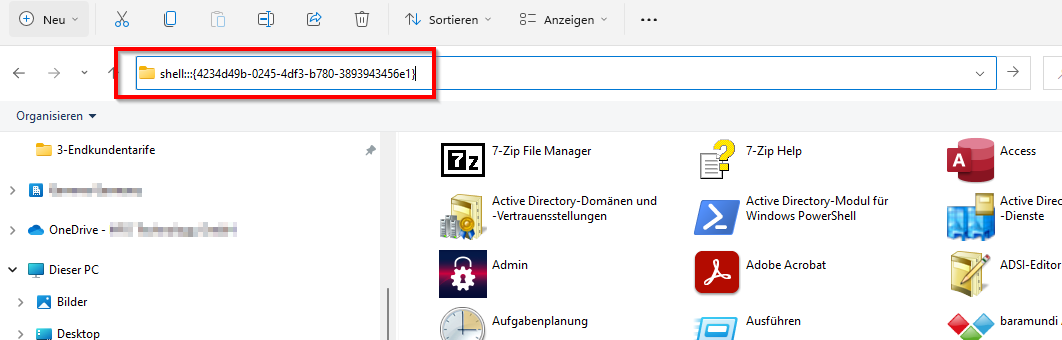
Man öffnet den Datei-Explorer und fügt folgende Zeile in die Adressleiste ein:
```
shell:::{4234d49b-0245-4df3-b780-3893943456e1}
```
[](https://wiki.crypticghost.boo/uploads/images/gallery/2024-09/ZncgqeZ3SZjzf11r-image.png)
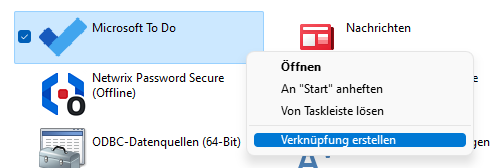
In diesem Ordner befinden sich alle auf dem PC installierten Apps und Programme. Von hier aus kann per Rechtsklick eine Desktop-Verknüpfung für Microsoft Teams, Todo, etc erstellt werden.
[](https://wiki.crypticghost.boo/uploads/images/gallery/2024-09/PDNgaj4EbfNmgz2K-image.png)
# Praktische Windows-Anwendungen
# Umwandlung von Dateiformaten & Codecs von Videos mit XMedia Recode //wp
Die Software XMedia Recode dient zur Umwandlung von Dateiformat, Codec und Qualität von Filmen und Videos.
Auf der Website kann die aktuellste Version der Software heruntergeladen werden: [https://www.xmedia-recode.de/download.php](https://www.xmedia-recode.de/download.php)
# Fehlerbehebung
# Touchscreenkalibrierung beim Surface (Pro) 3
Viele haben nach einer Zeit Probleme mit dem Touchscreen von ihrem Surface 3 oder Surface Pro 3. Manche Bereiche sind komplett tot und reagieren nicht auf Touch- und Stifteingaben und teilweise werden Eingaben nicht dort erkannt, wo der Bildschirm wirklich berührt wurde. In seltenen Fällen zeichnet der Touchscreen auch Berührungen auf, die nicht stattfinden. Gegen dieses häufig auftretende Problem helfen aber nicht etwa Treiberupdates oder das Zurücksetzen auf Werkseinstellungen.
Die Lösung hierfür bietet das [Sony Touch Panel Calibration Tool](https://wiki.crypticghost.boo/attachments/4), welches eigentlich für Sony VAIO Laptops entwickelt wurde.
So wird die Neukalibrierung durchgeführt:
Schritt 1:
Das oben verlinkte Tool downloaden, alle offenen Anwendungen schließen und anschließend das Calibration Tool als Administrator ausführen. Das Surface sollte dabei ans Ladekabel angeschlossen sein.
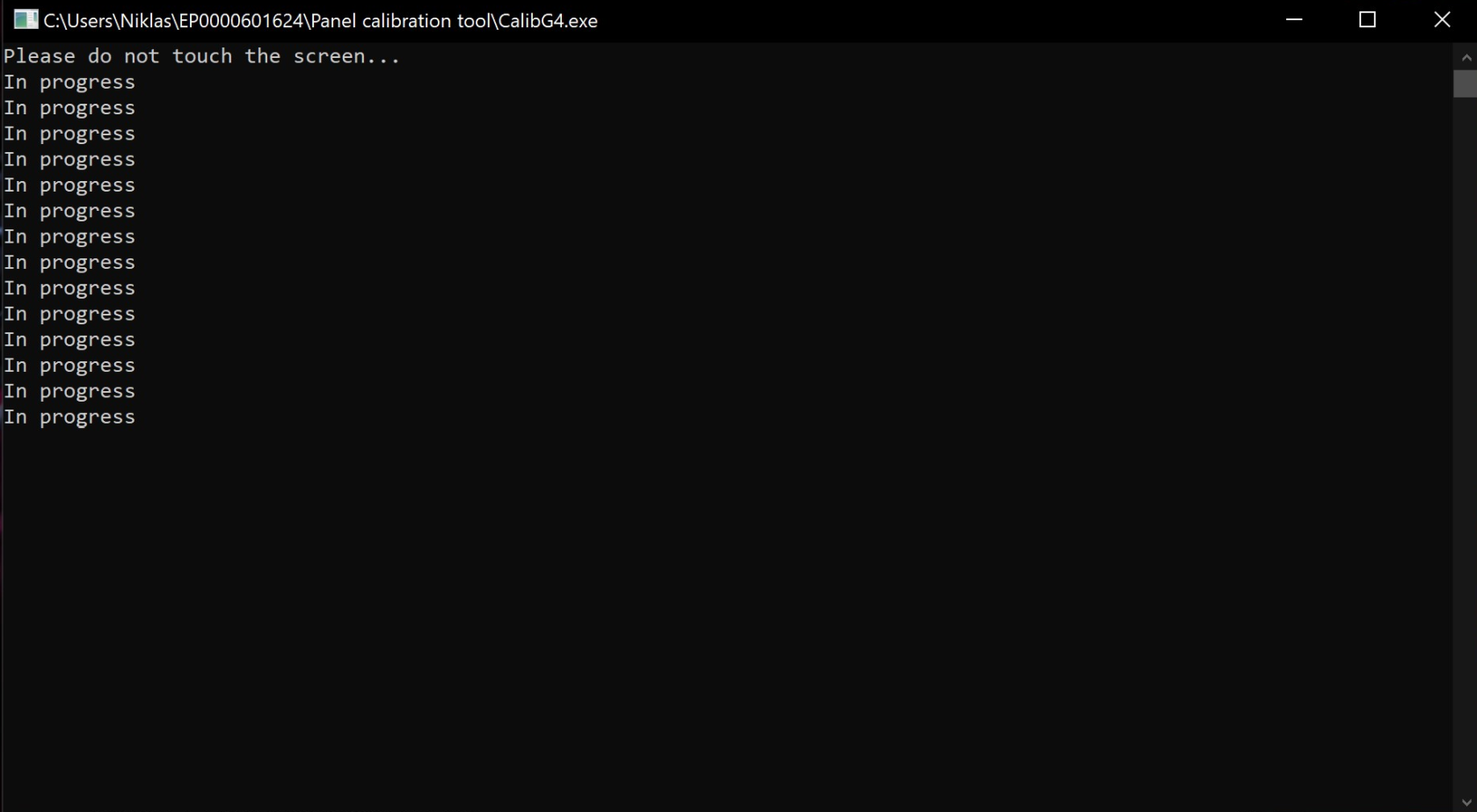
Es öffnet sich eine Eingabeaufforderung mit dem Hinweis “Please do not touch the screen…” gefolgt von mehreren Meldungen “In progress”. Solange das angezeigt wird auf keinen Fall den Bildschirm berühren! Sobald die Kalibrierung abgeschlossen ist schließt sich das Fenster wieder automatisch.
[](https://wiki.crypticghost.boo/uploads/images/gallery/2024-06/kyCawig8a5uRmNxp-image.png)
Schritt 2:
Nun ist es Zeit das Surface komplett herunterzufahren. Dafür wird ein Rechtsklick auf das Windows-Symbol in der Startleiste gemacht und dort im Menü “Herunterfahren oder abmelden” **bei gleichzeitig gedrückter Shift-Taste** der Punkt “Herunterfahren” angeklickt. So ist sichergestellt, dass Windows wirklich komplett herunterfährt und nicht den hybriden Shutdown nutzt, welcher nur Teile des OS neu startet.Hat sich das Surface ausgeschaltet, kann es wieder wie gewohnt gestartet werden.
Die Kalibrierung ist damit abgeschlossen und euer Problem hoffentlich verschwunden.
Achtung!
Dieses Tool funktioniert nur beim Surface der 3. Generation, da ab der 4. Generation nicht mehr auf Displays von Sony gesetzt wird. Ob das Tool für vorherige Modelle funktioniert, ist unbekannt.
# Jede Software aus Autostart entfernen
Es treten immer wieder Programme auf, die sich automatisch bei der Installation im Autostart einnisten und durch ein Öffnen bei jedem Systemstart stören.
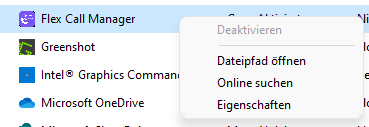
Während in dem meisten fällen der Autostart im Task-Manager deaktiviert werden kann, ist manchmal der "deaktivieren"-Button ausgegraut.
[](https://wiki.crypticghost.boo/uploads/images/gallery/2024-10/48EmYcOeJ1iQGYzV-image.png)
Um auch solche Einträge zu entfernen, wird die Software [Autoruns](https://download.sysinternals.com/files/Autoruns.zip) genutzt, welche sogar auf der Microsoft-Website beworben wird:
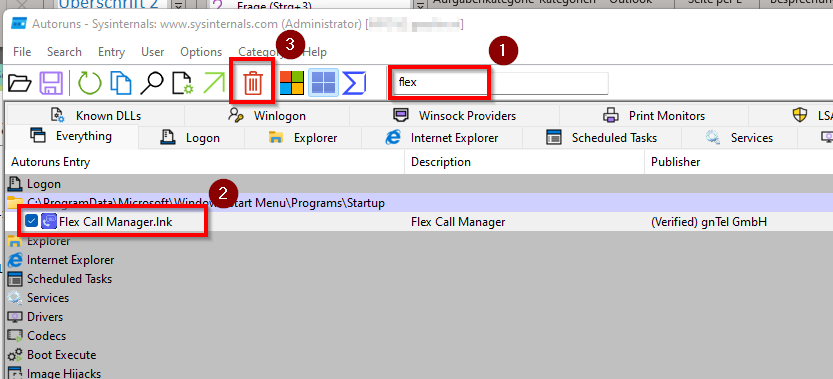
Nachdem sie als Administrator gestartet wurde, muss lediglich nach dem Namen der Software gesucht werden, der entsprechende Eintrag angewählt und auf das Löschen-Symbol geklickt werden.
[](https://wiki.crypticghost.boo/uploads/images/gallery/2024-10/HvS8PLeGW9AFF0rW-image.png)