
FRITZ!Box ISP-Branding entfernen
Oft gehört einem die von Intenetanbieter gemietete FRITZ!Box nach einer gewissen Vertragslaufzeit und man darf damit nun tun und lassen, was man will, ohne gegen Verträge zu verstoßen.
Das Problem: Die FRITZ!Box behält trotzdem noch das unerwünschte Provider-Branding bzw. die vom Provider modifizierte Firmware.
Versucht man das Aufspielen einer neuen Firmware über das Recovery-Tool von AVM kommt man ganz schnell zu folgender Fehlermeldung und der Vorgang bricht ab:
Hinweis: Das Gerät enthält angepasste Grundeinstellungen für Ihren Internet-Anbieter (XXXXXXXXXX). Eine
Wiederherstellung würde unter Umständen dazu führen, dass das Gerät am Netz von XXXXXXXXXX nicht mehr betrieben werden kann.
Bitte nehmen Sie statt dessen Kontakt zu Ihrem
Internet-Anbieter auf.
Die Wiederherstellung wird jetzt abgebrochen.
Die folgende Anleitung zeigt, wie man das Branding des ISP entfernt und eine unmodifizierte, originale Firmware von AVM installiert.
Disclaimer:
Passiert bei den nachfolgenden Schritten ein Fehler, kann die FRITZ!Box zerstört werden (Soft-Brick). Für evtl. entstandene Schäden übernehme ich keine Haftung.
Schritt 1 (Herunterladen der Dateien):
Es wird das FRITZ!Box-Recovery-Tool benötigt. Dieses kann hier für das jeweilige FRITZ!Box-Modell heruntergeladen werden (Modellbezeichnung --> deutschland --> recover --> FRITZ.Box_XXXXX-recover.exe)
Schritt 2 (Konfiguration des PCs):
Es wird ein Windows-PC benötigt, der zuerst wie folgt konfiguriert werden muss: Alle bestehenden Internetverbindungen (WLAN, LAN) werden getrennt. Anschließend wird die Windows Defender Firewall deaktiviert (Windows-Suche: "Firewall und Netzwerkschutz").
Für die Kommunikation mit der FRITZ!Box über LAN muss der Netzwerkkarte eine statische IP aus dem Netz 192.168.178.0 /24 zugewiesen werden.
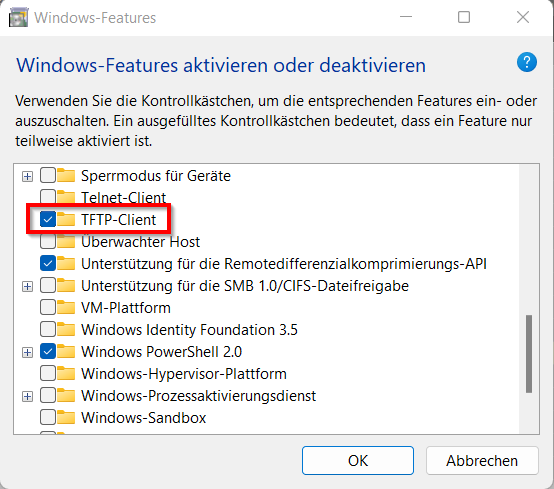
Für das Entfernen des Brandings wird zudem das Windows-Feature "TFTP-Client" benötigt, welches zuvor manuell aktiviert werden muss.
Schritt 3 (Branding entfernen):
- Die ausgesteckte, stromlose FRITZ!Box mit einem LAN-Kabel (LAN1-Buchse) an den PC anschließen und alle anderen LAN- und USB-Geräte von der FRITZ!Box abstecken.
- Die Eingabeaufforderung / CMD auf dem PC öffnen und den Befehl
ftp 192.168.178.1eingeben aber noch nicht die Enter-Taste betätigen.
- Die FRITZ!Box ans Stromnetz anstecken. Sobald die Power-Taste zu blinken beginnt, sofort in der Kommandozeile auf Enter drücken und den Befehl absetzen.
- Nun wird ein username und password abgefragt. Bei beidem wird "adam2" angegeben.
- Die Verbindung sollte nun geklappt haben. Nun werden folgende Befehle ausgeführt (hintereinander, nach jedem einzelnen Enter betätigen):
quote GETENV providerquote UNSETENV providerquote SETENV firmware_version avmquote rebootDie FRITZ!Box rebootet nun und es kann die CMD nun geschlossen und mit dem nächsten Schritt fortgefahren werden.
Schritt 4 (neue Firmware installieren):
Die .exe-Datei des Fritzbox-Recovery-Tools wird nun gestartet. Mit "Weiter" muss man sich durch das Programm klicken und die geforderten Schritte (Strom ein- und ausstecken, etc.) verrichten. Wenn das Programm die Meldung "Abschluss - FRITZ!Box erfolgreich wiederhergestellt!" anzeigt, war die Wiederherstellung erfolgreich. Die FRITZ!Box verfügt nun über die Standard-Firmware.
Wichtig!
Nachdem alles vollendet ist, muss die unter Schritt 2 deaktivierte Firewall unbedingt wieder aktiviert werden, da man sich sonst einer hohen Gefahr aussetzt, Viren und Schadsoftware einzufangen! Anschließend können die Adaptereinstellungen wieder auf den Ausgangszustand geändert werden, dass die Internetverbindung wieder funktioniert.