
Touchscreenkalibrierung beim Surface (Pro) 3 //wp
Viele haben nach einer Zeit Probleme mit dem Touchscreen von ihrem Surface 3 oder Surface Pro 3. Manche Bereiche sind komplett tot und reagieren nicht auf Touch- und Stifteingaben und teilweise werden Eingaben nicht dort erkannt, wo der Bildschirm wirklich berührt wurde. In seltenen Fällen zeichnet der Touchscreen auch Berührungen auf, die nicht stattfinden. Gegen dieses häufig auftretende Problem helfen aber nicht etwa Treiberupdates oder das Zurücksetzen auf Werkseinstellungen.
Die Lösung hierfür bietet das Sony Touch Panel Calibration Tool, welches eigentlich für Sony VAIO Laptops entwickelt wurde.
So wird die Neukalibrierung durchgeführt:
Schritt 1:
Das oben verlinkte Tool downloaden, alle offenen Anwendungen schließen und anschließend das Calibration Tool als Administrator ausführen. Das Surface sollte dabei ans Ladekabel angeschlossen sein.
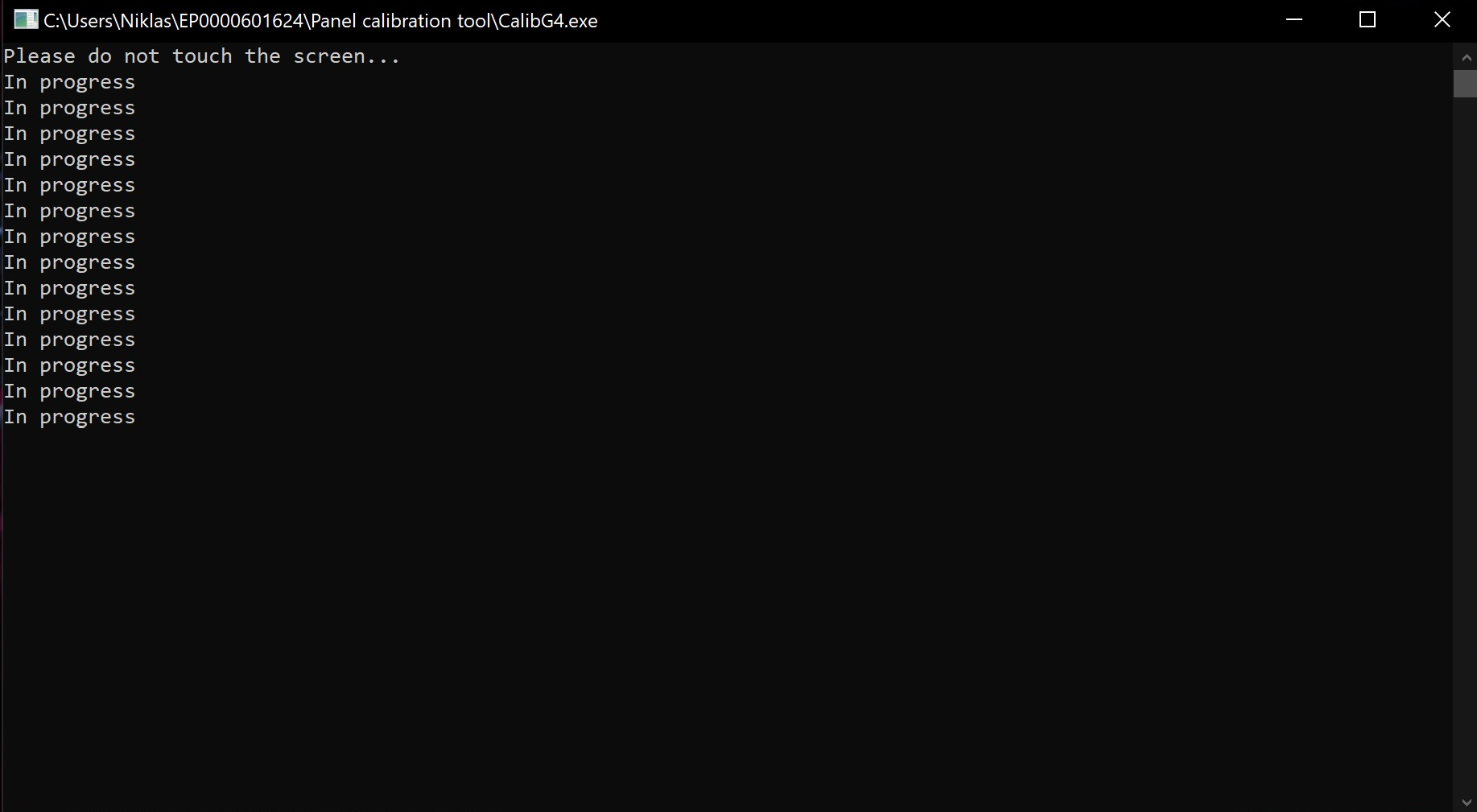
Es öffnet sich eine Eingabeaufforderung mit dem Hinweis “Please do not touch the screen…” gefolgt von mehreren Meldungen “In progress”. Solange das angezeigt wird auf keinen Fall den Bildschirm berühren! Sobald die Kalibrierung abgeschlossen ist schließt sich das Fenster wieder automatisch.
Schritt 2:
Nun ist es Zeit das Surface komplett herunterzufahren. Dafür wird ein Rechtsklick auf das Windows-Symbol in der Startleiste gemacht und dort im Menü “Herunterfahren oder abmelden” bei gleichzeitig gedrückter Shift-Taste der Punkt “Herunterfahren” angeklickt. So ist sichergestellt, dass Windows wirklich komplett herunterfährt und nicht den hybriden Shutdown nutzt, welcher nur Teile des OS neu startet.Hat sich das Surface ausgeschaltet, kann es wieder wie gewohnt gestartet werden.
Die Kalibrierung ist damit abgeschlossen und euer Problem hoffentlich verschwunden.
Achtung!
Dieses Tool funktioniert nur beim Surface der 3. Generation, da ab der 4. Generation nicht mehr auf Displays von Sony gesetzt wird. Ob das Tool für vorherige Modelle funktioniert, ist unbekannt.